



本文将写述如何安装 / 重装电脑操作系统
一、通过 U 盘安装系统 (要求 32GB-128GB 以内 U 盘)
制作 U 启动 (图文)- 注意:制作 U 启动会自动格式化内容 (请确保 U 盘内没有东西)
步骤 1. 打开微 PE 工具箱
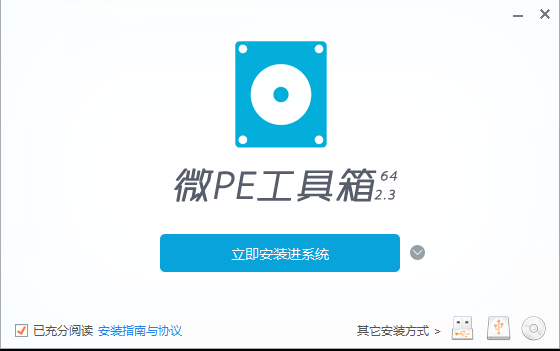
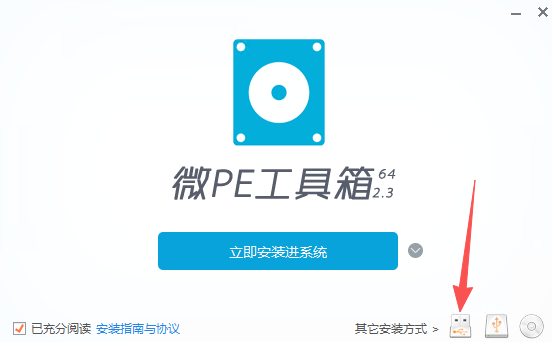
步骤 2. 选择右下角的 U 盘选项
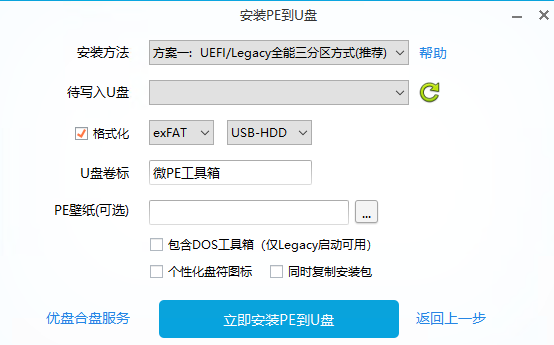
步骤 3. 进入 U 盘制作界面
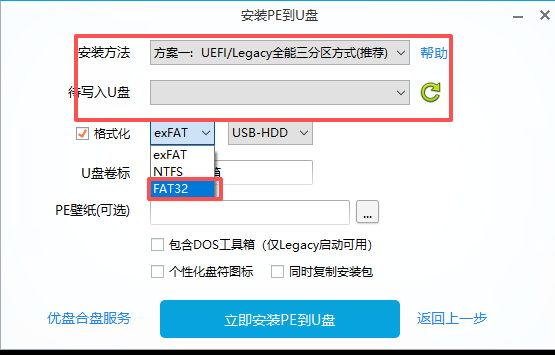
步骤 4. 安装方法默认选择方案一 待写入 U 盘选择你自己的 U 盘 格式选择 FAT32 协议
步骤 5. 点击立即安装 PE 到 U 盘 然后等待 U 启动制作完成
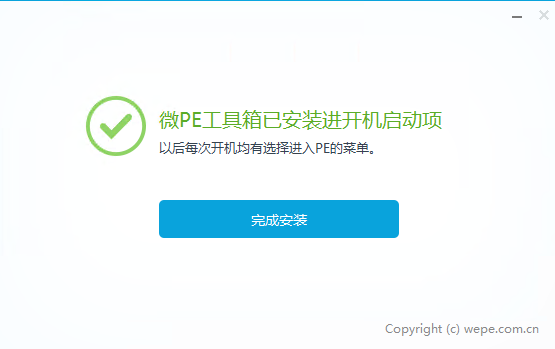
步骤 6. 导入你下载好的 Windows 操作系统映像 (后缀为 ISO) 的文件,复制镜像至 U 盘根目录。Windows 下载
微软官方 ISO 下载
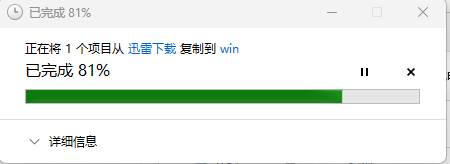

至此,恭喜你。成功制作 U 启动
二、进入 PE 系统安装系统
步骤 1. 重启电脑 长按电脑热键进入引导 (如不了解自己电脑热键是哪个可咨询您的电脑厂商)

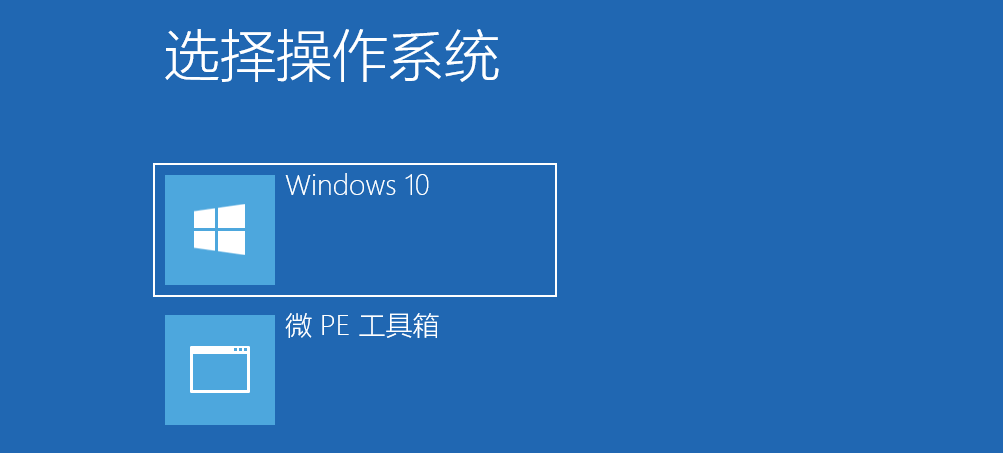
步骤 2. 成功进入 PE 系统后你将看到如图所示的界面

步骤 3. 点击 Windows 安装器软件

步骤 4. 选择刚才复制到 U 盘里的 ISO 文件
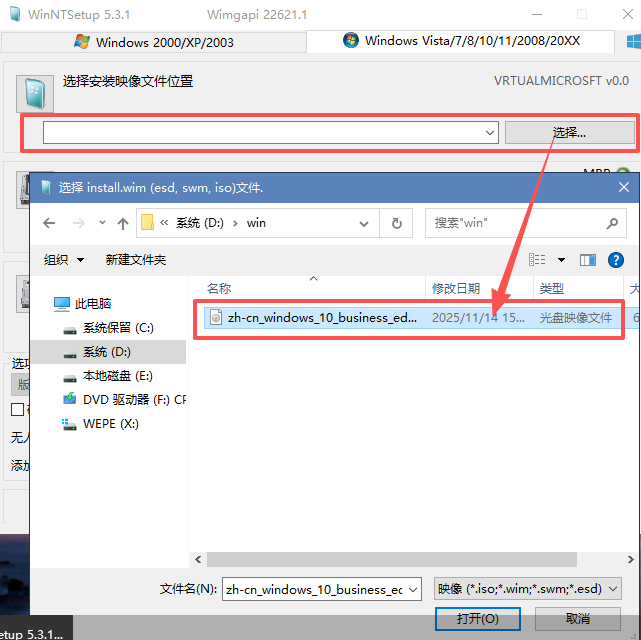
步骤 5. 选择 ISO 镜像后选择安装驱动器的位置 (简单来说就是把系统装在哪个盘里)默认 C 盘即可 选择后再次选择需要安装的版本后点击安装即可
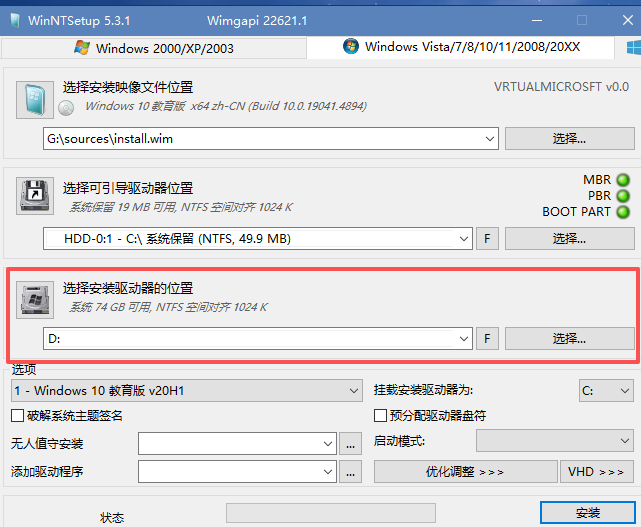
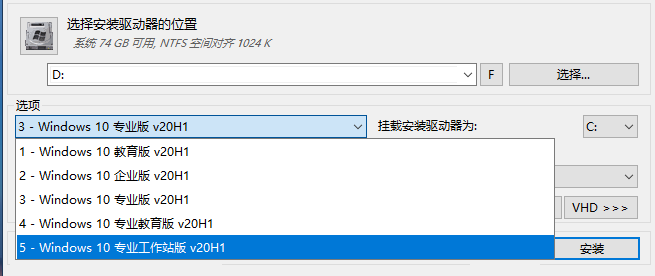
至此,操作系统安装完毕。等待重启按提示设置即可
创作须知: 1. 网站上所刊载的作品,其版权归属原作者或所属媒体所有。转载请不要修改任何文字图片链接信息。如果您认为我们转摘了您的文章或资料,损害了你的利益,请联系我站编辑人员,注明网址及文章,我们会即时处理或删除违规作品及封禁创作者 ID! 2、未经明确许可,任何人不得盗链本站资源;不得复制或仿造本网站或者在非 (OBSD) 所属的服务器上建立镜像,对其自行开发的或和他人共同开发的所有内容、技术手段和服务拥有全部知识产权,任何人不得侵害或破坏,也不得擅自使用。



暂无评论内容